


O WhatsApp foi fundado em 2009, nos Estados Unidos, por Brian Acton e Jan Koum. Nascido como uma alternativa para as mensagens via SMS, o aplicativo se consagrou em todo o mundo como uma das plataformas de comunicação mais populares entre os usuários. Em fevereiro de 2014, o WhatsApp foi comprado pelo Facebook, mas continua operando como um app independente.
Com o rápido crescimento da ferramenta, o WhatsApp vem investindo nos últimos anos em melhorias e na adição de novos recursos. Hoje, o aplicativo é gratuito e oferece aos usuários serviços de mensagens de texto e áudio criptografadas, chamadas de voz e vídeo, envio e recebimento de diversos tipos de arquivos, além do compartilhamento de localização entre os usuários.
Focado em sua missão de “possibilitar que as pessoas se comuniquem sem barreiras em qualquer lugar do mundo”, o WhatsApp tem, atualmente, mais de 1 bilhão de usuários e está presente em mais de 180 países. Ainda de acordo com a companhia, todos os dias são enviadas 55 bilhões de mensagens, 4,5 bilhões de fotos e 1 bilhão de vídeos através do app.
Posso ver o perfil de quem me bloqueou no WhatsApp?
Bloquear alguém no WhatsApp não afeta apenas a pessoa bloqueada, mas também quem aplicou o bloqueio. Entretanto, ainda pode surgir a seguinte dúvida: posso ver o perfil de quem me bloqueou no WhatsApp? Ou essa ação é definitiva?
Tem como ver o perfil de quem me bloqueou no WhatsApp?
Direto ao ponto: não. Não tem como ver o perfil de quem bloqueou você no WhatsApp.
Quando um usuário bloqueia alguém no mensageiro, a pessoa bloqueada não verá mais nenhuma atualização daquele contato. Isso inclui foto de perfil e status online, que deixarão de ser exibidos para quem foi bloqueado. Também não será mais possível fazer chamadas de voz ou vídeo, nem adicionar o contato que fez o bloqueio em grupos.
A mesma coisa vale para as mensagens em texto e áudio, além de arquivos de mídia. Tanto o usuário bloqueado quanto quem o bloqueou só verão os dois “checks” na cor cinza, indicando que os conteúdos foram enviados, mas não foram entregues. Assim, nem você e nem a outra pessoa receberão novas notificações de mensagens no WhatsApp.
Quem me bloqueou no WhatsApp pode ver meu status?
Não. Assim como não tem como ver o perfil de quem bloqueou você no WhatsApp, a pessoa que fez o bloqueio perde acesso a todas as suas atualizações de status e notificações de mensagem. Logo, o bloqueio vale para os dois lados.
Por que não consigo ver o perfil de um contato no WhatsApp?
Pode ser que você não tenha sido bloqueado por alguém no WhatsApp, mas mesmo assim não consegue ver as informações de perfil do contato. Isso pode acontecer nas seguintes situações:
- Seu contato mudou as configurações de privacidade para ninguém ver novas atualizações;
- Seu contato mudou as configurações de privacidade para mostrar atualizações apenas para contatos adicionados na agenda, e você não está entre eles;
- Seu contato não definiu nenhuma foto de perfil;
- Você mudou as configurações de privacidade para ninguém ver suas atualizações;
- Você ou o contato não estão conectados à internet no momento.
Se você tem certeza que não foi bloqueado no WhatsApp, vale checar as configurações de privacidade para visualizar como estão definidas as opções de visto por último, foto de perfil, recado, status e confirmações de leitura de algum contato.


Através das respostas rápidas do WhatsApp Business, é possível criar atalhos para as mensagens de texto e de mídia, como fotos e vídeos, que são enviadas com mais frequência para os clientes — um recurso muito útil para aqueles que lidam com muitas mensagens de clientes no mensageiro.
No entanto, não são raros os casos em que cometemos alguns equívocos e a mensagem não é salva. Pensando nisso, o Canaltech separou uma lista com 7 erros comuns ao configurar as respostas rápidas na plataforma. Confira abaixo quais e como evitá-las!
1. Há um limite de respostas rápidas
Caso não saiba, há um limite de respostas automáticas que você pode salvar: o máximo é de 50. Portanto, fique atento e não tente salvar mais do que o valor estipulado.
2. Cada resposta rápida possui um limite de caracteres
Outro fator a ser considerado é que cada resposta rápida tem um tamanho específico. Vendo por esse lado, não crie respostas rápidas que tenham mais do que 25 caracteres.
3. Não deixe atalhos em branco
Se você deixar o campo de texto do atalho em branco, ao clicar em “Salvar”, o recurso não será salvo. É necessário ter pelo menos uma palavra no campo para que ele seja salvo.
4. Atenha-se ao formato dos atalhos
Os atalhos que você configura possuem um formato específico: além deles não poderem incluir espaço, todos devem começar com uma barra (/). Portanto, siga sempre o modelo /atalho para salvar seus atalhos, bem como acessá-los.
/i592750.jpeg)
5. Fique atento à quantidade de palavras-chave
Além dos itens listados acima, é preciso ficar atento à quantidade por resposta, já que há um limite de três palavras-chave para cada.
6. Use o formato correto de palavras-chave
Assim como as respostas, as palavras-chave também possuem um formato correto. Então, não inclua espaços ou caracteres especiais, já que só são aceitos apenas letras e números.
7. Cuidado com o tamanho das palavras-chave
Como nas respostas rápidas, as palavras-chave também possuem um tamanho específico. Sendo assim, cada palavra-chave pode ter até 15 caracteres, não ultrapasse esse limite.
Como colocar respostas rápidas no WhatsApp Business
Com isso em mente, confira abaixo o passo a passo para configurar respostas rápidas no WhatsApp Business:
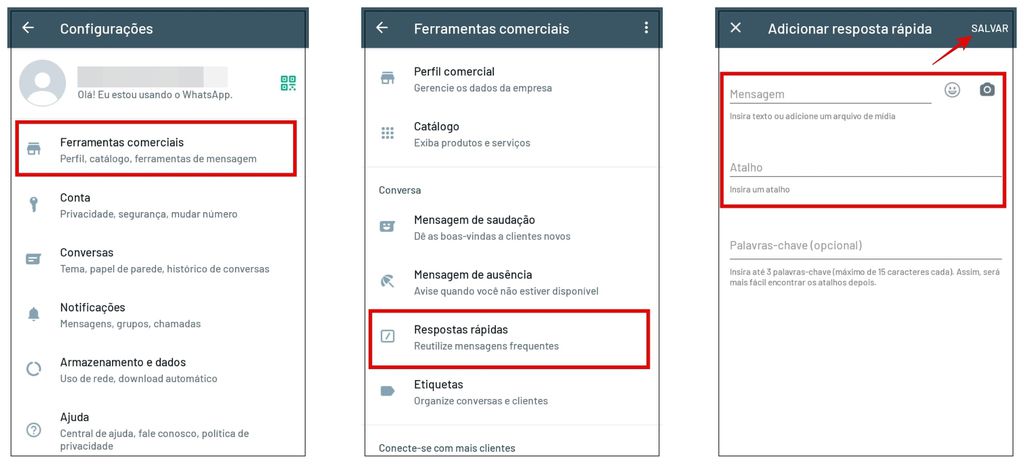
- Abra o aplicativo do WhatsApp Business, toque nos “Três pontos” situado no canto superior direito da tela e, no menu aberto, selecione “Ferramentas comerciais”;
- Na área “Conversa” selecione “Respostas rápidas”. Lembre-se que, nesta mesma aba, é possível criar uma mensagem de saudação ou boas vindas e outra de ausência, caso você necessite de uma;
- Toque no ícone “+” no canto inferior direito para adicionar uma nova resposta rápida;
- Feito isso, escreva um atalho para a resposta, preencha o campo da resposta, insira até três palavras-chave e toque em “Salvar” no canto superior direito;
- Para acessar as respostas rápidas, abra uma conversa, digite a barra e, com o menu aberto, você poderá usar alguma das opções salvas. Ao selecionar um atalho, o campo da mensagem é preenchido automaticamente.
Por que não consigo salvar uma resposta rápida?
Se você não consegue salvar uma resposta rápida, é porque provavelmente se esqueceu de verificar alguns dos itens listados acima. Por precaução, volte e revise todos os itens da resposta rápida antes de salvá-la.
Por que não consigo acessar uma resposta rápida?
Verifique se salvou a resposta ou se até mesmo se a salvou com a grafia correta. Caso não esteja conseguindo acessar a resposta através do atalho salvo, digite apenas o ícone de barra (/) e veja a lista com todas as respostas salvas e confirme se ela está lá.
A partir de agora, se você usa muito as redes sociais para se comunicar com seus clientes, já sabe que usar respostas rápidas é mais simples do que aparenta, especialmente porque você tem certeza de que não vai cometer mais alguns erros comuns.

É comum que as mídias enviadas e recebidas em suas conversas ocupem muito espaço no seu celular. Para liberar a memória e corrigir envios por engano, é muito importante saber como apagar fotos do WhatsApp.
Na hora de remover imagens e vídeos, o aplicativo de mensagens disponibiliza um caminho similar ao de apagar mensagens. No entanto, em alguns casos, apagar a foto da conversa não é suficiente: para removê-la da memória de seu dispositivo, é necessário seguir algumas etapas fora do app. Confira o passo a passo a seguir!
Como apagar fotos do WhatsApp enviadas ou recebidas
- Caso tenha enviado uma foto e queira apagá-la, pressione e segure sobre a mensagem para selecioná-la. Uma barra com ícones será exibida no topo da tela. Toque no ícone de lixeira para prosseguir;
- Em seguida, marque a opção “Apagar os arquivos de mídia recebidos nesta conversa da galeria do celular” e escolha entre apagar a mensagem para todas as pessoas ou só para você. Se você optou por apagar para todas as pessoas, quem ainda não baixou a imagem não terá acesso ao conteúdo. Quem baixou, por outro lado, ainda pode vê-la na pasta de imagens do aplicativo;

- Para apagar uma foto recebida, é possível repetir o mesmo processo de selecionar e excluir uma mensagem. Para imagens mais antigas, abra as informações da conversa e toque em “Mídia, links e docs”;
- Em seguida, selecione uma imagem, toque no ícone de três pontos e pressione “Apagar”. Nessa situação, também é exibida uma mensagem para remover o arquivo de sua galeria.

No WhatsApp Web, a opção de apagar a imagem do aparelho também é exibida ao excluir uma mensagem.
Como apagar fotos do WhatsApp salvas em seu aparelho
O seu celular possui uma pasta para armazenar as imagens recebidas e enviadas no WhatsApp. Portanto, caso tenha deletado alguma mensagem, mas ainda possua a foto salva, é necessário acessar as configurações de armazenamento para apagá-la.
Apagar fotos e vídeos do WhatsApp é uma alternativa comum para liberar o espaço do aparelho. Nessa situação, é recomendável manter o backup ativo em serviços como o Google Fotos ou o Fotos, do iOS, para acessá-las sem comprometer a memória do sue celular.
Existem dois caminhos para deletar arquivos: pela própria configuração de armazenamento do WhatsApp ou por aplicativos que gerenciam os arquivos de mídia do seu celular. No segundo caso, alguns exemplos são o Google Fotos (Android | iOS), o Fotos (iOS) e o Google Files (Android).
O caminho é similar: acesse a pasta “WhatsApp Images”, selecione as fotos e confirme a exclusão. Veja o passo a passo pelo Google Files:
- Abra o aplicativo e entre na aba “Procurar”. Em seguida, localize a pasta “WhatsApp Images”;
- Todas as fotos serão exibidas. Escolha um arquivo específico ou selecione mais de uma opção para avançar;
- Abra uma das fotos e toque no ícone de lixeira para apagá-la de seu dispositivo.
- É comum que esses aplicativos enviem o arquivo deletado para a lixeira. Nesse caso, é necessário acessar essa área do app e selecionar o comando “Esvaziar lixeira” para confirmar a exclusão.

Pronto! Com essas instruções, você conseguirá apagar fotos do WhatsApp no seu celular.
Vai Gostar:
xiaomi redmi note11 smartphone
Smartphone Motorola Moto G31 128GB 4GB RAM
Gostou?
Deixe um Café.

 MarcoTech